L’imprimante clignote. Le fichier est bloqué dans la file d’attente depuis 12 minutes. Tu as déjà cliqué trois fois sur « Annuler » et deux fois sur « Réessayer ». Résultat: l’erreur persiste, et tu envisages de tout débrancher pour de bon. Le problème n’est probablement pas l’imprimante elle-même. C’est l’ensemble de la chaîne qui communique mal, et la solution n’est jamais au même endroit. Voici comment isoler le vrai coupable.
Le diagnostic qui évite de perdre 45 minutes
Avant d’entrer dans les procédures techniques, un rapide état des lieux fait gagner un temps fou. La plupart des imprimantes en erreur ne sont pas en panne. Elles attendent quelque chose, ou un maillon de la chaîne est désynchronisé.
Pose-toi ces questions dans l’ordre:
- L’imprimante est-elle sous tension et les voyants sont-ils fixes ou clignotants? Un clignotement régulier signale souvent un bourrage papier ou une cartouche non reconnue. Un clignotement irrégulier peut indiquer une erreur interne plus sérieuse.
- Le câble USB est-il branché, vraiment? Un câble mal enfoncé ou un port USB en veille sélective coupe la connexion sans prévenir.
- En Wi-Fi, l’imprimante et l’ordinateur sont-ils sur le même réseau? Une imprimante connectée au réseau invité pendant que le PC est sur le réseau principal, c’est l’erreur classique qui prend trois quarts d’heure à repérer.
- Un message d’erreur précis s’affiche-t-il sur l’écran de l’imprimante ou dans Windows? Note-le. Un code d’erreur change radicalement la direction du dépannage.
Si tu as répondu à ces quatre vérifications sans rien trouver d’anormal, le problème est logiciel. On va commencer par le plus probable.
Le spouleur d’impression, ce grand incompris
C’est le service Windows qui gère les files d’attente d’impression. Quand il se bloque, toute nouvelle impression reste coincée, et l’imprimante passe en erreur même si elle est en parfait état. Le spouleur aime particulièrement planter quand un document corrompu reste dans la file ou quand une mise à jour Windows modifie des dépendances sans prévenir.
La réinitialisation du spouleur suit toujours la même séquence. D’abord, on l’arrête proprement. Ensuite, on vide les fichiers bloqués dans le dossier spool. Enfin, on le redémarre.
Arrêter le spouleur et nettoyer le dossier spool
Sous Windows 11, ouvre une invite de commandes en administrateur. Tape successivement:
net stop spooler
Cette commande arrête le service. Ensuite, ouvre l’explorateur de fichiers et navigue vers C:\Windows\System32\spool\PRINTERS. Supprime tout ce qui se trouve dans ce dossier. Ce sont les travaux d’impression en attente ou corrompus. Ne supprime pas le dossier lui-même, seulement son contenu.
Une fois le dossier vidé, redémarre le service:
net start spooler
La file est vierge. Relance une impression test. Dans plus de la moitié des cas, l’erreur disparaît immédiatement.
Le cas des imprimantes réseau
Quand l’imprimante est partagée sur le réseau, le nettoyage local du spouleur ne suffit pas toujours. Il faut aussi purger la file sur le PC qui fait office de serveur d’impression. Si l’imprimante est connectée à un routeur en Wi-Fi direct ou via Ethernet, un simple redémarrage du routeur et de l’imprimante, dans cet ordre, rétablit souvent la connexion.
Pilotes: quand Windows décide tout seul
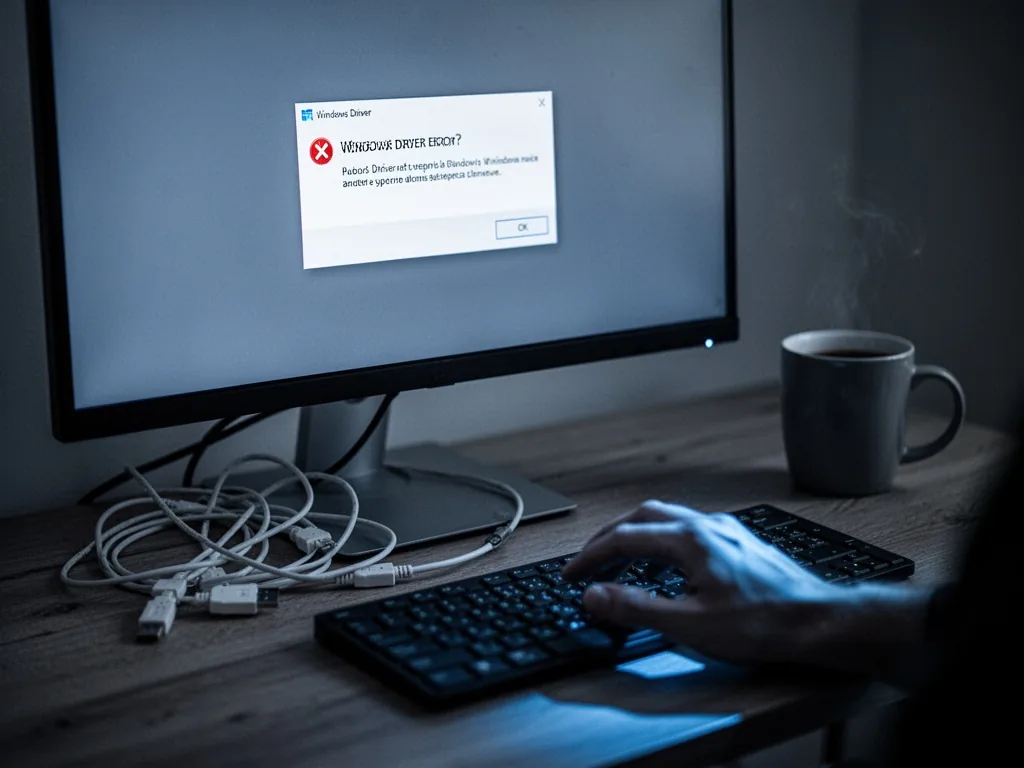
Windows Update installe parfois un pilote générique qui fonctionne à moitié. L’imprimante se retrouve en erreur juste après une mise à jour, alors qu’elle imprimait sans problème la veille. C’est un grand classique.
Commence par désinstaller le périphérique depuis le gestionnaire de périphériques. Débranche l’imprimante avant de le faire. Redémarre le PC. Ensuite, rends-toi sur le site du fabricant: HP, Canon, Epson, Brother. Télécharge le pilote complet, pas le package léger, et installe-le avant de rebrancher l’imprimante. L’assistant d’installation te dira quand connecter le câble USB.
Si tu utilises une imprimante réseau, configure une adresse IP fixe dans les paramètres de l’imprimante avant d’ajouter le périphérique dans Windows. Une adresse IP qui change à chaque redémarrage du routeur est une source d’erreurs silencieuses.
L’alternative du pilote en mode compatibilité
Certains modèles récents ne proposent pas de pilote officiel pour Windows 11. Dans ce cas, télécharge le pilote pour Windows 10 et lance l’installateur en mode compatibilité Windows 10. La procédure est documentée sur le site de Microsoft, mais elle fonctionne encore en 2026 pour la majorité des imprimantes grand public.
Problèmes de connexion: câble, Wi-Fi et réseau fantôme
Le voyant Wi-Fi clignote, mais l’imprimante ne répond pas aux requêtes. Avant toute chose, imprime un rapport de configuration réseau directement depuis les menus de l’imprimante. Ce rapport indique l’adresse IP actuelle et l’état de la connexion. Si l’adresse commence par 169.254.x.x, l’imprimante n’a pas obtenu de bail DHCP et s’est attribué une adresse locale inutile. Un redémarrage du routeur règle souvent le problème.
En USB, les ports en façade des PC de bureau souffrent parfois de sous-alimentation. Branche l’imprimante sur un port USB à l’arrière, directement sur la carte mère. Sur un PC portable, évite les hubs USB sans alimentation externe.
Autre point qui échappe souvent: la veille sélective des ports USB dans les paramètres d’alimentation de Windows. Désactive-la pour le port sur lequel l’imprimante est branchée. Sans ça, le PC coupe le port après quelques minutes d’inactivité, et l’imprimante passe en erreur à la reprise.
Bourrage papier et erreurs mécaniques: ce que le voyant ne dit pas
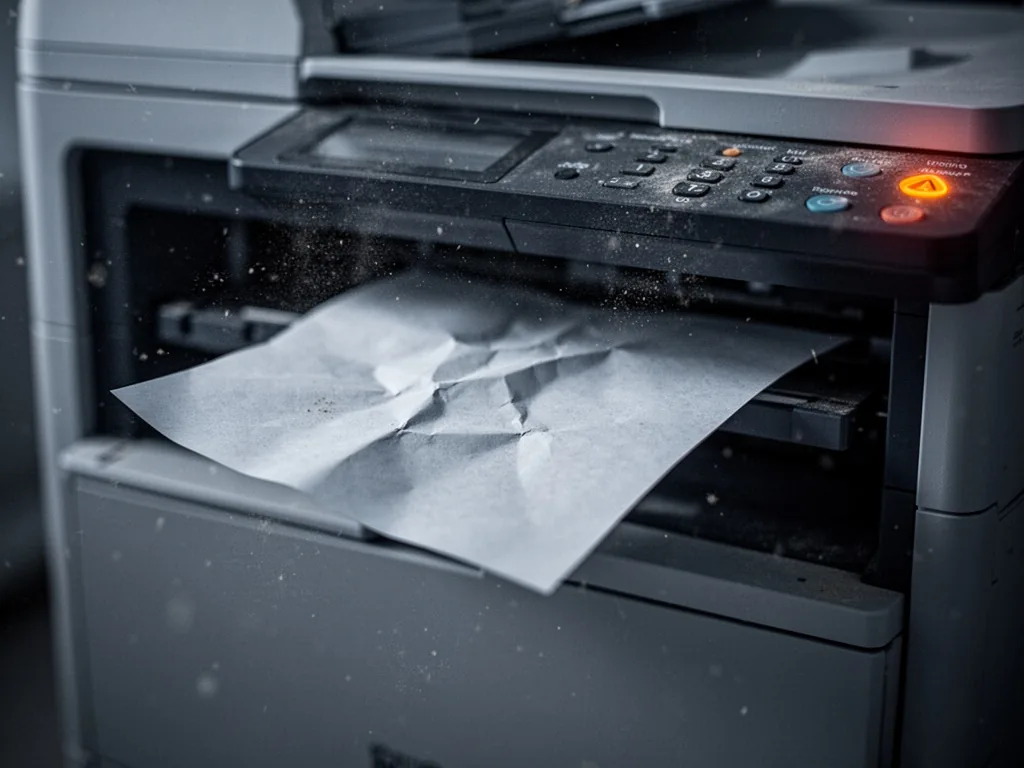
Un bourrage papier n’est pas toujours évident. Parfois, un minuscule fragment de feuille reste coincé dans le chemin d’impression, invisible depuis le capot principal. Le capteur optique détecte l’obstruction et l’imprimante refuse toute impression.
Ouvre tous les volets accessibles. Retire le bac à papier, la cartouche d’encre ou le toner, et inspecte avec une lampe de poche. Les résidus se coincent souvent derrière les rouleaux d’entraînement. Utilise une pince à épiler fine pour retirer les morceaux sans endommager les composants.
Si l’imprimante est sous garantie, ne force jamais sur un mécanisme bloqué. Certains fabricants scellent les composants internes et l’ouverture du capot principal annule la garantie. Vérifie d’abord la documentation constructeur.
Un autre souci récurrent: le type de papier. Une imprimante configurée pour du papier 80 g/m² qui reçoit une feuille 120 g/m² peut patiner sur les rouleaux, ne pas entraîner la feuille correctement, et déclencher une erreur. Vérifie le grammage dans les paramètres d’impression avant de lancer un travail sur du papier épais.
Cartouches, encre et toner: ces pannes qui fâchent
Le message « niveau d’encre bas » ou « cartouche non reconnue » déclenche une erreur même si l’imprimante peut techniquement encore imprimer. Sur les HP, le voyant orange clignote et tout se bloque. La puce intégrée à la cartouche ne dialogue plus avec l’imprimante.
Le premier réflexe: nettoyer les contacts dorés de la cartouche avec un chiffon microfibre sec. Un simple film de poussière ou de résidu d’encre séchée interrompt la communication. Ensuite, nettoie les contacts à l’intérieur du logement, côté imprimante.
Si l’erreur persiste, vérifie que la cartouche est bien clippée. Un faux contact mécanique produit exactement le même symptôme qu’une puce défectueuse.
Cartouches compatibles ou originales: le vrai débat
Les cartouches compatibles génèrent davantage d’erreurs de reconnaissance que les originales. Le problème ne vient pas de la qualité de l’encre, mais du micrologiciel de l’imprimante qui refuse certaines puces tierces après une mise à jour silencieuse. C’est documenté sur des forums d’utilisateurs depuis 2017, et le phénomène n’a fait que s’amplifier avec les imprimantes connectées qui reçoivent des firmwares automatiques.
Si tu viens de remplacer une cartouche et que l’erreur apparaît, coupe l’accès Internet de l’imprimante. Réinitialise-la aux paramètres d’usine avant d’insérer la nouvelle cartouche. La procédure varie selon les marques, mais elle empêche l’imprimante de comparer la puce avec une base de données en ligne.
Codes d’erreur courants par marque
Tous les fabricants utilisent des codes différents pour désigner les mêmes pannes. Voici les plus fréquents en conditions réelles.
HP: erreur 5100
C’est un bourrage papier déclaré, mais pas toujours là où on le croit. Sur les OfficeJet et DeskJet, le chariot d’impression se bloque en position centrale. Coupe l’alimentation, déplace le chariot manuellement jusqu’à la position de repos, retire toute obstruction visible, puis redémarre.
HP: erreur 0x610000f6
Problème mécanique du chariot. Souvent lié à un corps étranger tombé dans l’imprimante ou à un rail d’impression encrassé. Nettoie les rails avec un coton-tige humide d’eau tiède et relance un cycle de nettoyage.
Canon: erreur E
Les modèles PIXMA affichent “E” suivi d’un chiffre. E02 indique que l’imprimante est vide de papier ou qu’un bourrage persiste. E05 signifie que les cartouches ne sont pas reconnues. E13 signale un niveau d’encre trop bas pour continuer.
Canon: erreur 5100
Comme chez HP, un blocage du chariot. Vérifie que le film plastique transparent situé à l’intérieur du mécanisme n’est pas taché. Un simple nettoyage au chiffon microfibre suffit parfois.
Epson: erreur 0x00
L’imprimante est en surchauffe ou a détecté un problème d’alimentation. Débranche-la complètement, attends 30 minutes, puis réessaie. Si l’erreur revient, contacte le support.
Brother: erreur “Impossible d’imprimer”
Brother utilise des messages en clair plutôt que des codes. Ce message apparaît souvent quand le tambour arrive en fin de vie. Vérifie le compteur du tambour dans les paramètres.
Quand le code d’erreur ne correspond à rien
Il arrive qu’un code d’erreur ne figure pas dans la base de connaissance du fabricant. Dans ce cas, note le code exact et cherche-le sur des forums d’entraide. Les forums de Tech2Tech et de Futura-Sciences contiennent des fils de discussion où des erreurs obscures sont documentées depuis plus de vingt ans. Un code que le SAV ne reconnaît pas a probablement déjà été résolu par un utilisateur qui a partagé sa solution.
Les outils de diagnostic Windows à ne pas négliger
Windows embarque un utilitaire de résolution des problèmes d’impression. Il n’est pas parfait, mais il détecte automatiquement les erreurs de spouleur, de pilote et de port. Lance-le depuis Paramètres > Système > Résoudre les problèmes > Autres utilitaires > Imprimante.
En cas de suspicion de conflit logiciel, redémarre Windows en mode minimal (démarrage sélectif) et teste l’impression. Si l’erreur disparaît, un programme tiers interfère avec le spouleur. Les candidats classiques sont les logiciels de télécopie, les suites de numérisation propriétaires et certains antivirus qui scannent les flux d’impression réseau en temps réel.
Questions fréquentes
Comment enlever une erreur sur une imprimante sans compétence technique?
Coupe l’alimentation électrique. Attends 30 secondes. Rebranche uniquement le câble d’alimentation, pas l’USB. Allume l’imprimante. Une fois qu’elle est prête, reconnecte l’USB ou le Wi-Fi. Cette procédure de démarrage à froid force une réinitialisation complète du micrologiciel interne, contrairement à un simple bouton marche/arrêt.
Pourquoi mon imprimante HP indique un état d’erreur après une mise à jour?
HP met à jour le firmware de ses imprimantes connectées sans avertissement explicite. Après la mise à jour, les cartouches compatibles sont parfois rejetées avec un message d’erreur. Le moyen le plus fiable de contourner ce blocage consiste à réinitialiser l’imprimante en mode usine et à désactiver les mises à jour automatiques dans les paramètres réseau de l’appareil.
Pourquoi je n’arrive plus à imprimer des documents après une mise à jour Windows?
Windows Update remplace parfois le pilote du fabricant par un pilote générique de classe imprimante. L’imprimante fonctionne partiellement, puis passe en erreur sans message clair. La solution permanente consiste à masquer la mise à jour du pilote via l’outil wushowhide.download de Microsoft et à réinstaller manuellement le pilote officiel.
Comment sortir mon imprimante du mode erreur quand elle est en garantie?
Si l’imprimante est sous garantie, ne démonte jamais un capot interne et ne tente pas de réparation mécanique. La plupart des marques annulent la garantie dès qu’elles détectent une ouverture non autorisée. Contacte d’abord le support technique avec le numéro de série et une description précise du code d’erreur affiché.
Votre recommandation sur imprimante en erreur
Trois questions pour cibler la config / le produit fait pour votre usage.
Merci, voici notre conseil personnalisé sur imprimante en erreur.
D'après vos réponses, le mieux est de reprendre l'article ci-dessus en focalisant sur les passages qui parlent de votre situation : c'est là que se trouvent les recommandations les plus concrètes pour vous. Bonne lecture !